
#天津实验室温湿度检测仪数据导出至Excel操作说明
为确保实验室环境数据的可追溯性与分析便利性,定期将温湿度检测仪记录的数据导出至Excel至关重要。以下是详细操作步骤:
一、前期准备
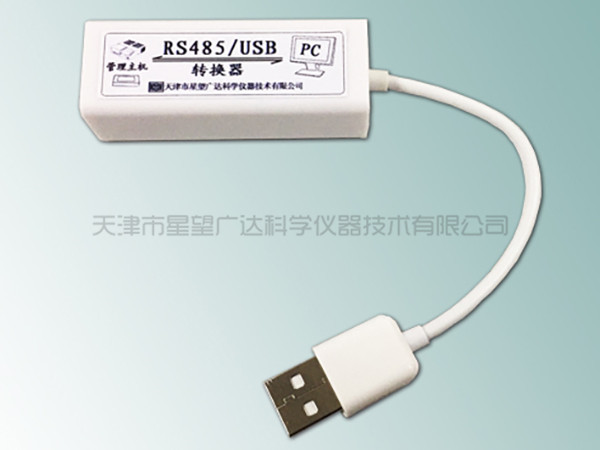
1.确认设备型号与接口:明确您使用的天津产温湿度检测仪的具体型号(如TH-100、RH-300等),并确认其数据导出接口类型(常见的有USB接口、RS-232串口、蓝牙或Wi-Fi)。
2.准备连接线与驱动:
*USB/串口:准备对应的USB数据线或RS-232串口线。部分设备可能需要安装驱动程序,请提前从厂家并安装。
*蓝牙/Wi-Fi:确保检测仪与导出电脑处于同一网络或蓝牙配对范围内。
3.安装配套软件:大多数天津温湿度检测仪会配备的数据管理软件(如“TH-Logger”、“EnviroSoft”等)。请从随附光盘或厂家并安装该软件至您的电脑。
4.启动软件:安装完成后,运行该数据管理软件。
二、连接设备与读取数据
1.物理/无线连接:使用数据线将检测仪与电脑连接,或通过软件界面进行蓝牙/Wi-Fi配对连接。
2.软件识别:在数据管理软件中,通常会有一个“连接设备”、“读取数据”或类似功能的按钮。点击该按钮,软件将尝试识别并连接检测仪。
3.历史数据:连接成功后,软件界面应能显示检测仪中存储的历史数据记录。选择您需要导出的时间段(如近一周、本月或全部数据)。
4.数据预览:软件通常会提供一个数据预览界面,显示时间戳、温度值、湿度值等。请初步核对数据是否完整、时间范围是否正确。
三、导出数据至Excel
1.找到导出功能:在数据管理软件中,查找标有“导出”、“另存为”、“Excel”、“CSV”(可被Excel打开)或类似字样的菜单项或按钮。它通常在“文件”菜单或工具栏上。
2.选择导出格式:在弹出的导出对话框中,优先选择“Excel(.xlsx或.xls)”格式。若无直接Excel选项,则选择“CSV(逗号分隔)(.csv)”格式(后续可在Excel中打开并保存为Excel格式)。
3.设置导出选项(如有):某些软件允许选择导出的数据列(确保时间、温度、湿度等关键项被选中)、时间格式、数值精度等。按需设置。
4.命名与保存文件:
*为文件起一个清晰的名字,建议包含设备名称/编号、导出日期、数据时间段等信息(例如:`TH-100_温湿度数据_20240515_20240501-20240515.xlsx`)。
*选择您电脑上一个易于查找的文件夹进行保存(如桌面或专门的“实验室数据”文件夹)。
5.执行导出:点击“保存”、“导出”或“确定”按钮,软件将开始处理数据并生成Excel文件。
四、Excel中的数据确认与处理
1.打开文件:导航至保存位置,双击导出的Excel文件将其打开。
2.检查数据完整性:
*查看数据行数是否与预期一致。
*检查时间戳是否连续,有无缺失或重复。
*核对温度、湿度数值是否在合理范围内,有无明显异常值(如传感器故障导致的极值)。
3.基础整理(可选):
*格式化时间列:确保时间显示正确,可设置为易于阅读的格式(如`YYYY-MM-DDHH:MM:SS`)。
*添加表头:确认各列标题清晰(如“记录时间”、“温度(°C)”、“相对湿度(%)”)。
*数据排序:通常按时间升序排列。
*标记异常(可选):对疑似异常的数据点进行颜色标记或添加注释。
4.保存终文件:完成检查和整理后,保存Excel工作簿。
温馨提示
*操作前请务必仔细阅读设备说明书和软件帮助文档,不同型号和软件的操作细节可能略有差异。
*定期导出数据,避测仪存储空间不足导致数据丢失。
*导出后,在检测仪或软件中确认数据是否已成功清除或标记为已导出(如果设备有此功能),以便记录新的数据。
*妥善保存导出的Excel文件,作为实验室环境监控的重要原始记录。
此说明涵盖了从准备到导出的步骤,并强调了关键注意点和数据完整性验证,确保操作过程清晰可靠。
扫一扫手机网站



 在线客服
在线客服 13902181658
 13902181658@139.com